Para Android TV, Fire TV e Mi TV Stick

Sua lista de IPTV, do jeito que a TV pede.

TV ao vivo, filmes e séries numa tela feita para o controle remoto. Rápido de abrir, simples de usar e leve o bastante para os aparelhos mais modestos.

Baixar APK Como instalar na TV
Verificando a versão mais recente...
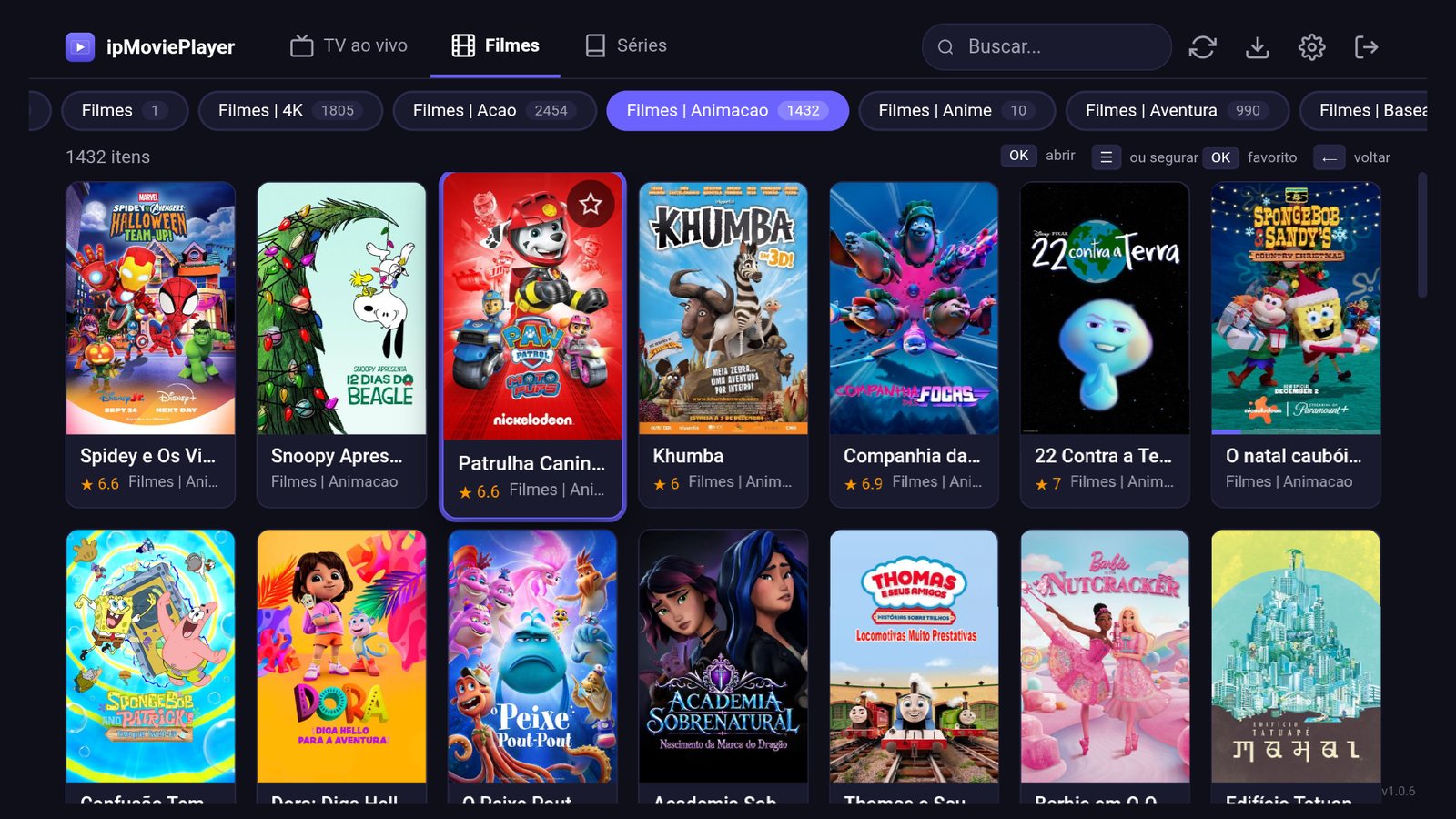
Tela de filmes do ipMoviePlayer na TV: abas, categorias e grade de pôsteres
Fire TV Stick Android TV e Google TV Mi TV Stick e TV Box Listas Xtream Codes e M3U
Filmes e séries

Continue de onde parou.

Ao abrir Filmes ou Séries, o que você estava assistindo aparece primeiro, com o episódio e o quanto falta. Logo abaixo, o que entrou por último na sua lista.

  • Retoma filmes e episódios no ponto exato
  • Próximo episódio toca sozinho
  • Lembra o áudio e a legenda que você escolheu
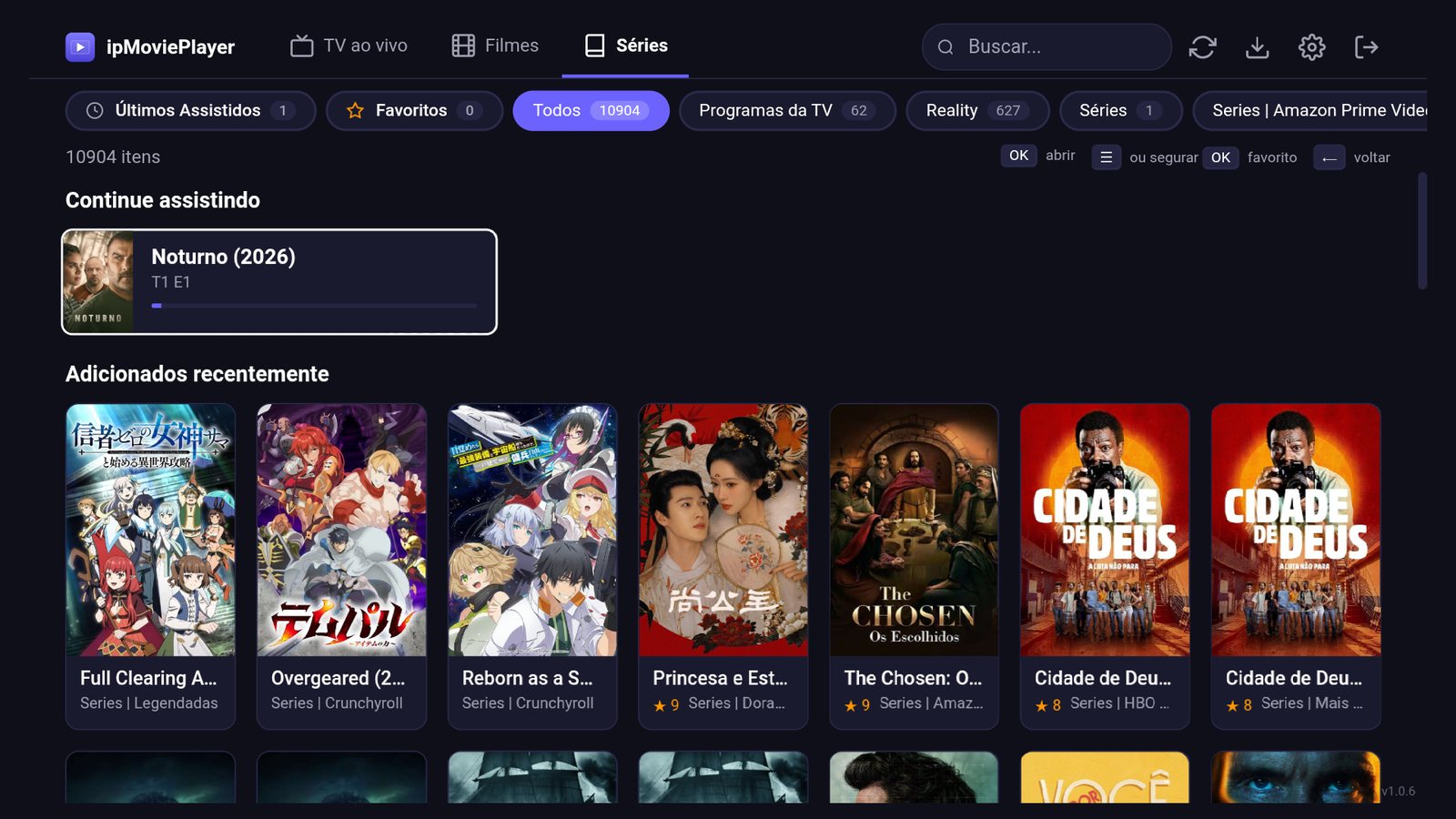
Aba Séries com Continue assistindo e Adicionados recentemente
TV ao vivo

Seus canais, na sua ordem.

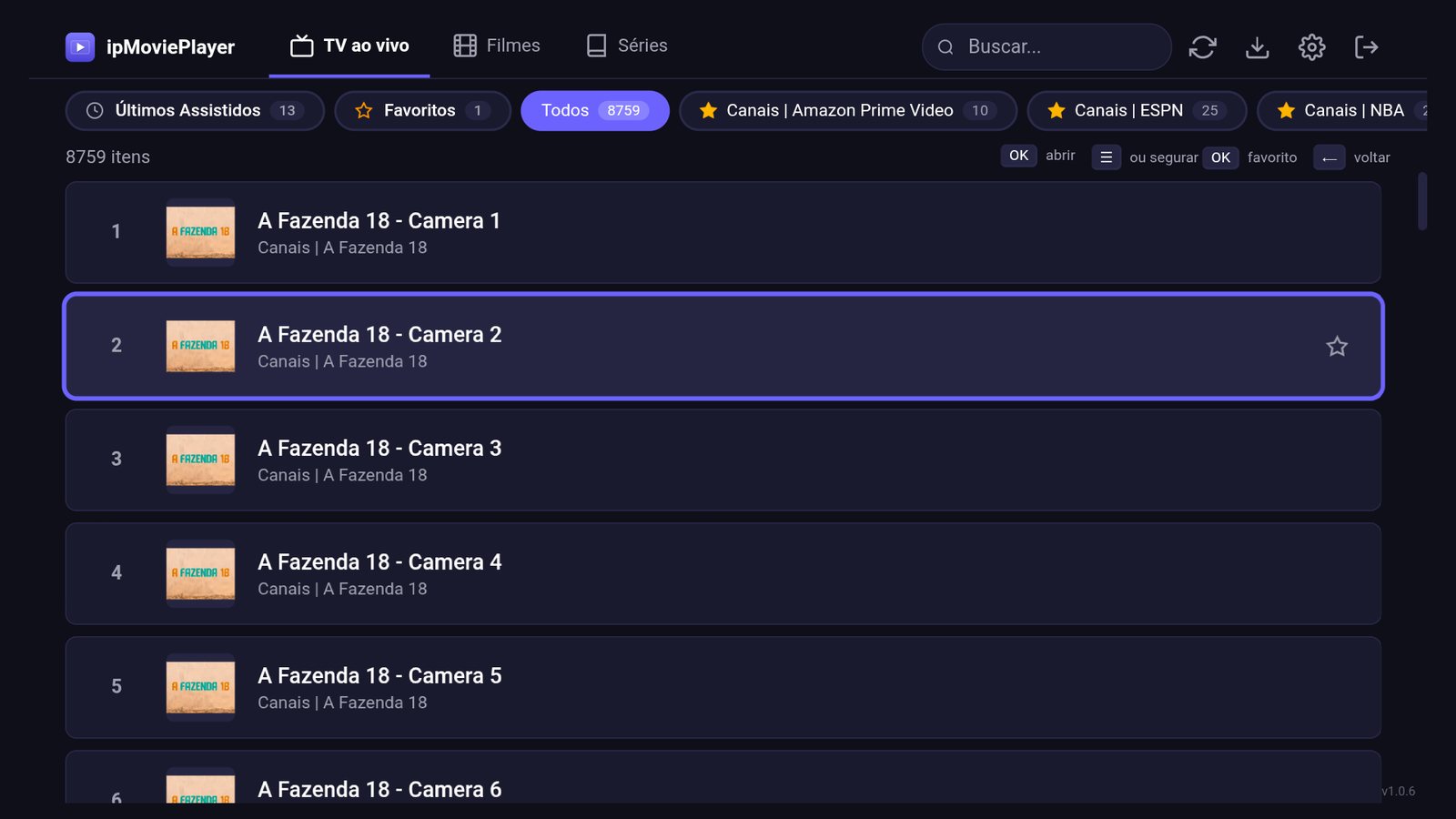
As categorias ficam numa fileira no topo, em ordem alfabética. Marque as que você mais usa como favoritas e elas passam para a frente, junto com seus canais favoritos e os últimos assistidos.

  • Canais e categorias favoritas
  • Troca de canal pelas setas, sem sair do vídeo
  • Reconecta sozinho se o sinal cair
Aba TV ao vivo com a fileira de categorias e a lista de canais
Por dentro

Pensado para a sala, não para o computador.

Feito para o controleTudo pelas setas, OK e Voltar. Segure OK para favoritar. Sem mouse, sem teclado.
Abre na horaA lista fica salva no aparelho: o app abre direto nos canais, sem esperar o servidor.
Atualiza sozinhoQuando sai versão nova, o app avisa e instala com um OK. Nada de repetir a instalação.
Busca rápidaEncontra canais, filmes e séries pelo nome, mesmo em listas com dezenas de milhares de itens.
Favoritos em tudoCanais, filmes, séries e categorias. O que você gosta fica sempre a um clique.
Conteúdo adulto ocultoCategorias e itens adultos ficam escondidos por padrão. Você decide se quer mostrar.
Como instalar

Na TV em poucos minutos.

Na TV, abra o app Downloader e digite este endereço:

Fire TV Stick

  1. Na loja da Amazon, instale o app Downloader.
  2. Em Configurações › Minha Fire TV › Opções do desenvolvedor, libere Instalar apps desconhecidos para o Downloader.
  3. Abra o Downloader, digite o endereço acima e escolha Baixar APK.
  4. Confirme a instalação e abra o ipMoviePlayer.

Android TV, Google TV e Mi TV Stick

  1. Na Play Store da TV, instale o app Downloader.
  2. Em Configurações › Apps › Segurança e restrições, libere Fontes desconhecidas para ele.
  3. Abra o Downloader, digite o endereço acima e escolha Baixar APK.
  4. Confirme a instalação e abra o ipMoviePlayer.

Na primeira vez, informe o servidor, o usuário e a senha da sua lista. Daí em diante as atualizações chegam pelo próprio app.

Dúvidas

Perguntas frequentes

O ipMoviePlayer vem com canais ou filmes?

Não. Ele é só o player: você informa a sua própria lista (Xtream Codes ou M3U) e o app organiza e reproduz o que ela tem.

Em quais aparelhos funciona?

Fire TV Stick, TVs e aparelhos com Android TV ou Google TV, Mi TV Stick e TV Box com Android 7 ou mais novo.

Como recebo as atualizações?

O app verifica sozinho e mostra um aviso quando há versão nova. Basta escolher "Atualizar agora" e confirmar a instalação. Também dá para buscar na hora pelo botão de download no topo do app.

Por que a TV pede para liberar "apps desconhecidos"?

Porque o app é instalado por fora da loja. O Android pede essa permissão uma vez, para o Downloader na instalação e para o próprio ipMoviePlayer na primeira atualização.

Meus favoritos e o que assisti ficam onde?

No próprio aparelho. Nada é enviado para servidores do ipMoviePlayer.

O ipMoviePlayer é só o player. Ele não fornece listas, canais, filmes nem séries, e não tem vínculo com nenhum provedor. Para usar, você precisa de uma lista ou assinatura própria, de um serviço que tenha os direitos do que transmite. As imagens desta página mostram o app em uso com uma lista do usuário.

Pronto para instalar?